
PST es la mejor forma de liberar espacio en el servidor sin perder tus correos históricos.
Aquí tienes un manual base para hacerlo con las mejores prácticas de la industria.
1.- Preparación: Crear el archivo PST
Antes de mover mensajes, necesitas un «contenedor» físico en tu computadora.
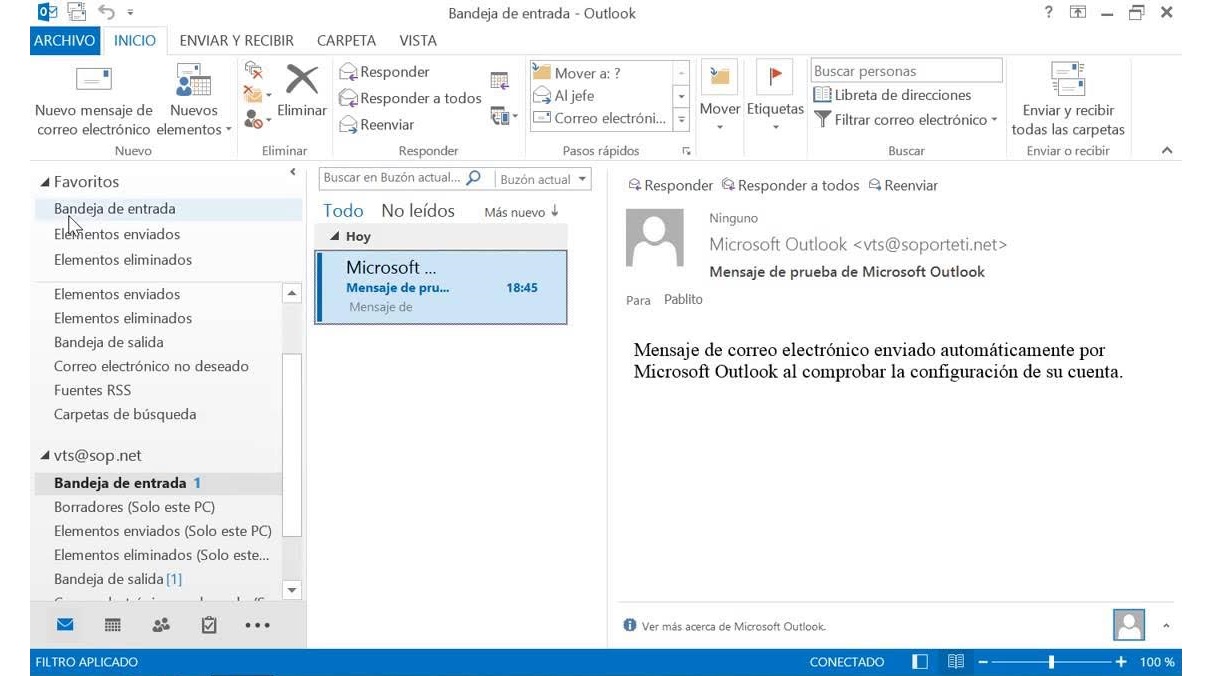
- En Outlook, ve a la pestaña Inicio.
- Haz clic en Nuevos elementos > Más elementos > Archivo de datos de Outlook (.pst).
- Elige una ubicación segura (se recomienda la carpeta predeterminada Documentos\Archivos de Outlook).
- Técnica recomendada: Nombra el archivo por años (ej. Archivo_2023_2024.pst) para que sea fácil de identificar después.
2.- Método Manual (Control total)
Ideal si quieres elegir carpeta por carpeta o correos específicos.
- Arrastrar y soltar: Simplemente selecciona los correos o carpetas de tu buzón principal y arrástralos hacia el nuevo archivo PST que ahora aparece en la columna izquierda.
- Mover por lotes: Selecciona un grupo de correos, haz clic derecho y elige Mover > Otra carpeta, seleccionando la ubicación dentro de tu PST.
3.- Método de «Limpieza de elementos antiguos» (Recomendado)
Es la forma más eficiente de archivar masivamente por fechas.
- Ve a Archivo > Información > Herramientas > Limpiar elementos antiguos… (o «Archivar» en versiones anteriores).
- Selecciona la opción Archivar esta carpeta y todas sus subcarpetas.
- Elige la carpeta raíz de tu cuenta para procesar todo el buzón.
- En Archivar elementos anteriores al:, selecciona una fecha (ej. hace 6 o 12 meses).
- En Archivo de archivo:, asegúrate de que apunte al PST que creaste en el paso 1.
- Haz clic en Aceptar y Outlook moverá todo automáticamente.
💡 Técnicas recomendadas para una organización experta
- No satures un solo PST: Microsoft recomienda no superar los 20 GB – 50 GB por archivo PST para evitar que se dañen o vuelvan lento el programa.
- Periodicidad: Realiza este proceso cada 6 meses para mantener tu buzón ágil y evitar bloqueos por falta de espacio.
- Copias de seguridad: Recuerda que los archivos PST se guardan en tu PC. Si cambias de computadora, debes copiar esos archivos manualmente al nuevo equipo para no perderlos.
- Reglas automáticas: Puedes configurar Reglas en Outlook para que los correos de remitentes específicos se muevan directamente al PST apenas lleguen.