
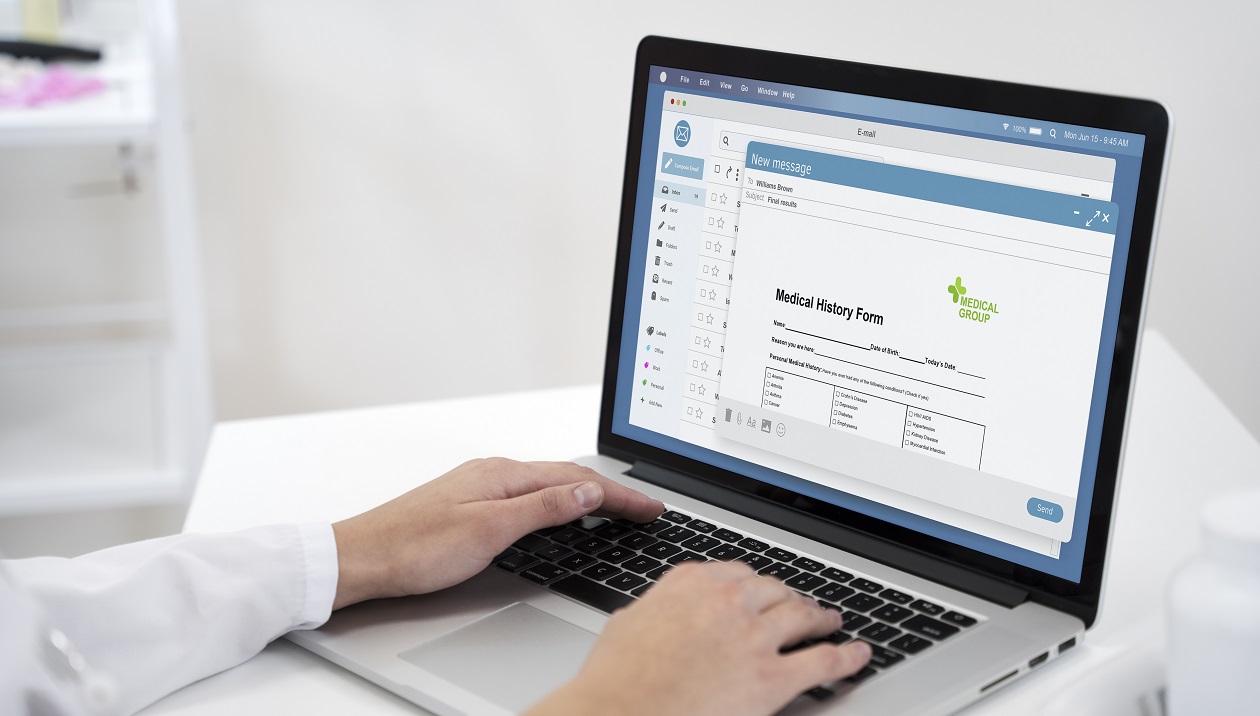
La configuración de un correo corporativo en Windows
implica generalmente usar Outlook o la app Correo, introduciendo los datos del servidor (IMAP/POP, SMTP), puertos (ej. 993/465) y cifrado (SSL/TLS) manualmente si la configuración automática falla, siendo crucial elegir IMAP para mantener correos en la nube y verificar estos detalles con tu proveedor de hosting o administrador de IT para una configuración exitosa.
Pasos básicos en Outlook (el más común)
- Abrir Outlook y buscar la opción de agregar cuenta:
- Ve a Archivo > Configuración de la cuenta > Agregar cuenta.
- Introduce tu dirección de correo electrónico corporativo.
- Si no se configura automáticamente, selecciona la opción para configuración manual o Configuración avanzada.
- Configuración manual (si es necesario):
- Tipo de cuenta: Elige IMAP (recomendado) o POP3. IMAP sincroniza todos los dispositivos, POP3 descarga los correos a un solo dispositivo.
- Servidor entrante (IMAP): mail.tudominio.com o imap.tudominio.com, Puerto: 993, Cifrado: SSL/TLS.
- Servidor saliente (SMTP): mail.tudominio.com o smtp.tudominio.com, Puerto: 465 o 587, Cifrado: SSL/TLS.
- Contraseña: Tu contraseña de correo.
- Haz clic en Conectar para finalizar.
Información clave que necesitas
- Tu dirección de correo y contraseña.
- Servidores de entrada y salida (hosts) (ej. mail.tuempresa.com).
- Puertos (ej. 993 para IMAP, 465/587 para SMTP).
- Tipo de cifrado (SSL/TLS).
- Nombre de usuario: Usualmente tu dirección de correo completa.
En la aplicación Correo de Windows 10/11
- Busca Correo en Windows, ve a Configuración (engranaje) > Administrar cuentas > Agregar cuenta > Configuración avanzada > Correo electrónico de Internet.
- Introduce los datos (IMAP/POP, puertos, etc.) y marca casillas de SSL si aplica.
¡Importante! Si tienes problemas, contacta a tu proveedor de hosting o al administrador de sistemas de tu empresa; ellos te darán los datos exactos del servidor.
Para configurar tu correo corporativo en Mail de Mac,
ve a Mail > Cuentas > Añadir cuenta, ingresa tus datos básicos y, si falla, personaliza la configuración en Configuración de servidor (Entrante/Saliente), especificando los puertos (ej. 993/465) y seguridad (TLS/SSL) que te proporcione tu proveedor de correo, usando tu email como nombre de usuario. Asegúrate de obtener los datos exactos (servidores, puertos, cifrado) de tu departamento de IT o proveedor de hosting para una configuración correcta, ya que los ajustes automáticos a menudo requieren personalización.
Pasos para la configuración
- Abrir la App Mail: Abre la aplicación Mail en tu Mac.
- Iniciar la configuración:
- Ve a Mail > Cuentas en la barra de menú superior.
- Haz clic en + (Añadir cuenta) y luego selecciona Otra cuenta de Mail.
- Introducir datos iniciales:
- Ingresa tu Nombre, dirección de correo electrónico y Contraseña y haz clic en Iniciar sesión.
- Configuración manual (si falla): Si no se configura automáticamente, aparecerá un error. No te preocupes, ahora personalizaremos.
- Tipo de cuenta: Selecciona IMAP (recomendado) o POP si tu proveedor lo requiere.
- Servidor de correo entrante (IMAP/POP): Introduce el servidor (ej., imap.tudominio.com) y el puerto (ej., 993) con seguridad TLS/SSL.
- Servidor de correo saliente (SMTP): Introduce el servidor (ej., smtp.tudominio.com) y el puerto (ej., 465) con seguridad TLS/SSL.
- Nombre de usuario: Tu dirección de correo completa.
- Finalizar la configuración: Haz clic en Iniciar sesión y luego en OK o Siguiente.
Ajustes Generales y Firmas
- Firmas: Ve a Mail > Ajustes > Firmas. Selecciona tu cuenta y crea una firma predeterminada para que se añada automáticamente.
- General (Opcional): En Mail > Ajustes > General, puedes elegir la frecuencia de comprobación de mensajes o la aplicación de correo predeterminada.
Actualizado: 01-01-2026